招待リンクから参加する
コーチから届く招待リンクを開いて、子どもの情報と、ふだんの送迎を入れます。5分ほどで終わります。
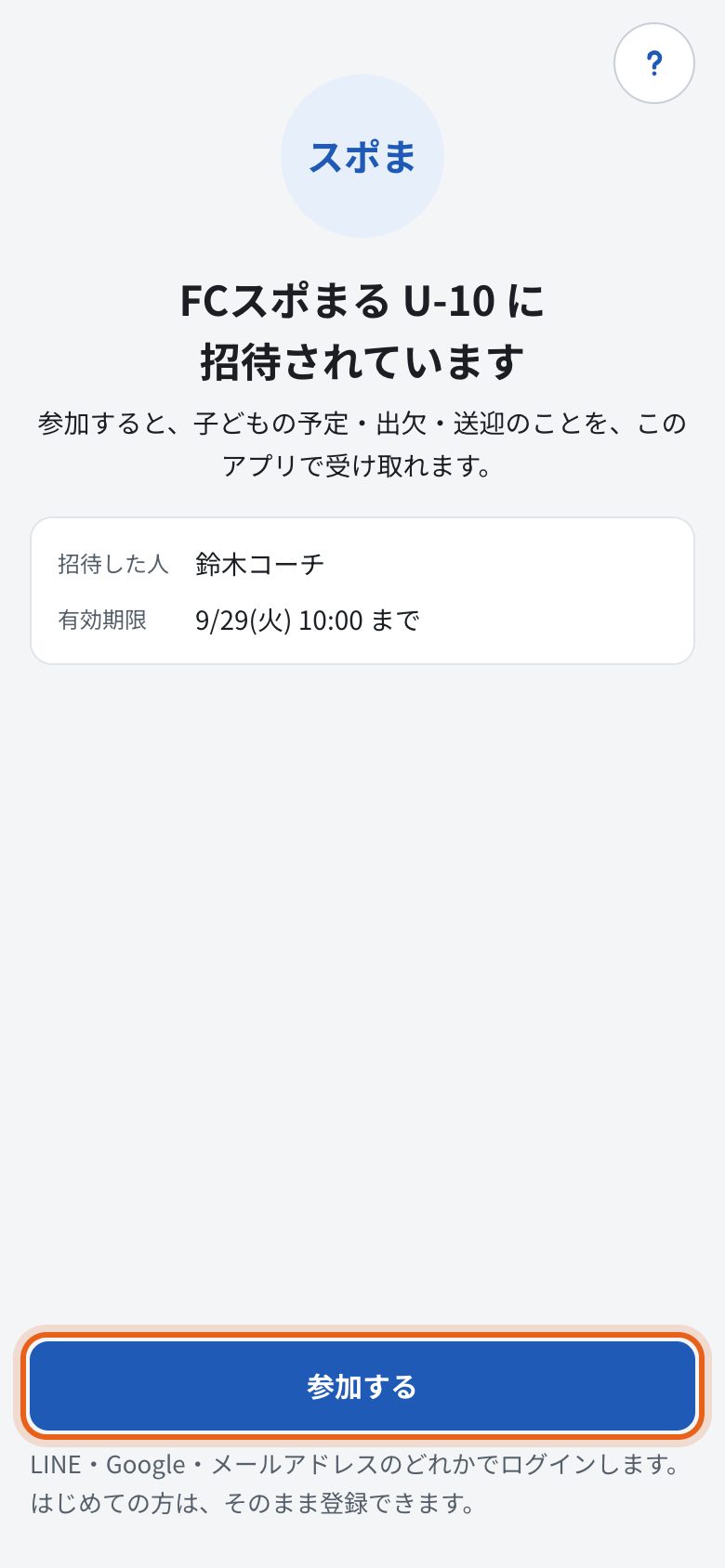
1 招待リンクを開いて「参加する」を押す
コーチから LINE などで届いた招待リンクを押すと、この画面が開きます。クラブとグループを確かめて「参加する」を押します。
LINE の中で開いたときは、Safari(Android は Chrome)で開き直す案内が出ます。
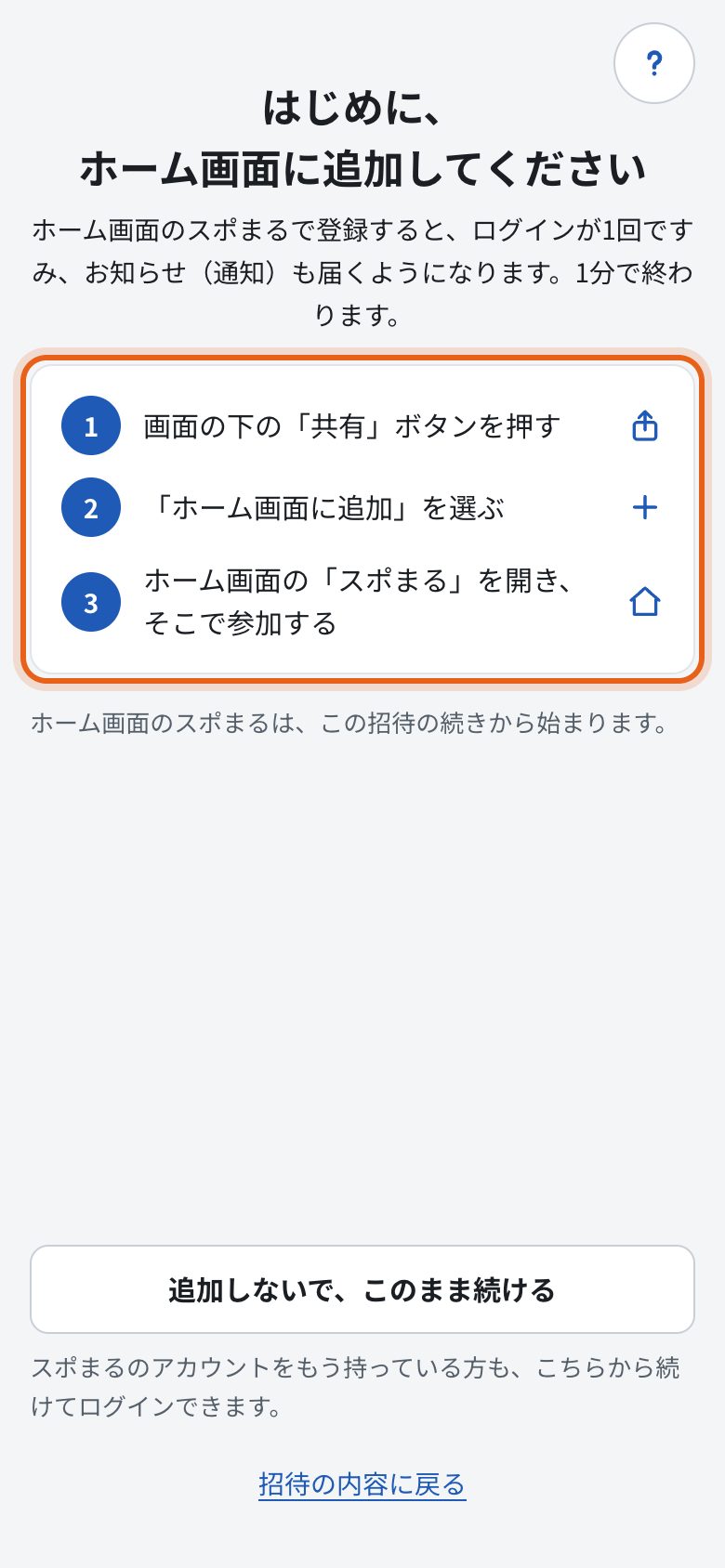
2 iPhone では、先にホーム画面に追加する
iPhone の Safari では「はじめに、ホーム画面に追加してください」と出ます。画面の下の「共有」ボタン →「ホーム画面に追加」を選びます。
ホーム画面にできた「スポまる」を開くと、招待の続きから始まります。ログインが1回ですみ、通知も届くようになります。
3 ログインする
LINE・Google・メールアドレスのどれかでログインします。はじめての方は、そのまま登録できます。
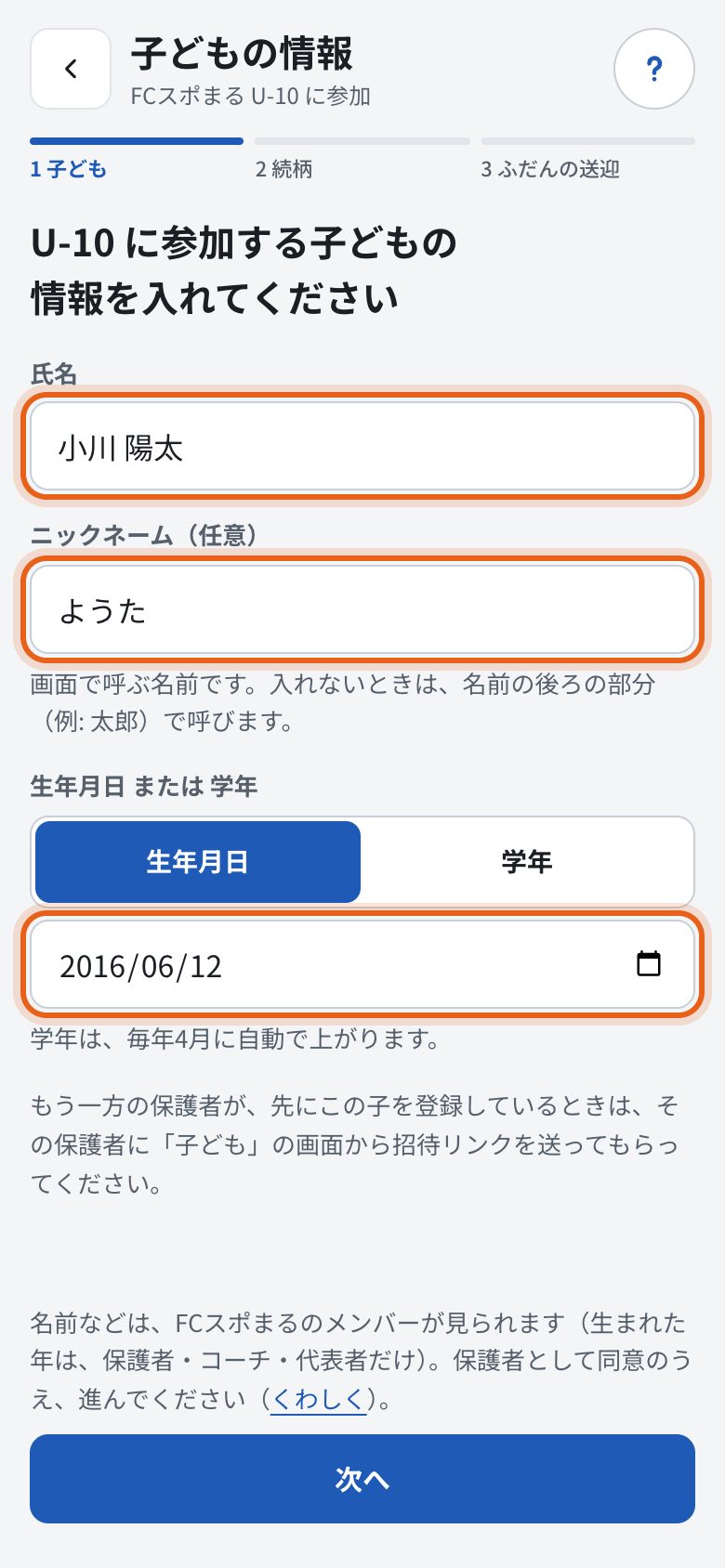
4 子どもの情報を入れる
氏名、ニックネーム(なくても大丈夫です)、生年月日(または学年)を入れて「次へ」。ほかのクラブですでに登録している子は、登録済みの中から選びます。
5 続柄を選ぶ
母・父・祖母・祖父などから選んで「次へ」。「太郎の母(山田 花子)」のように、クラブの人の画面に出ます。
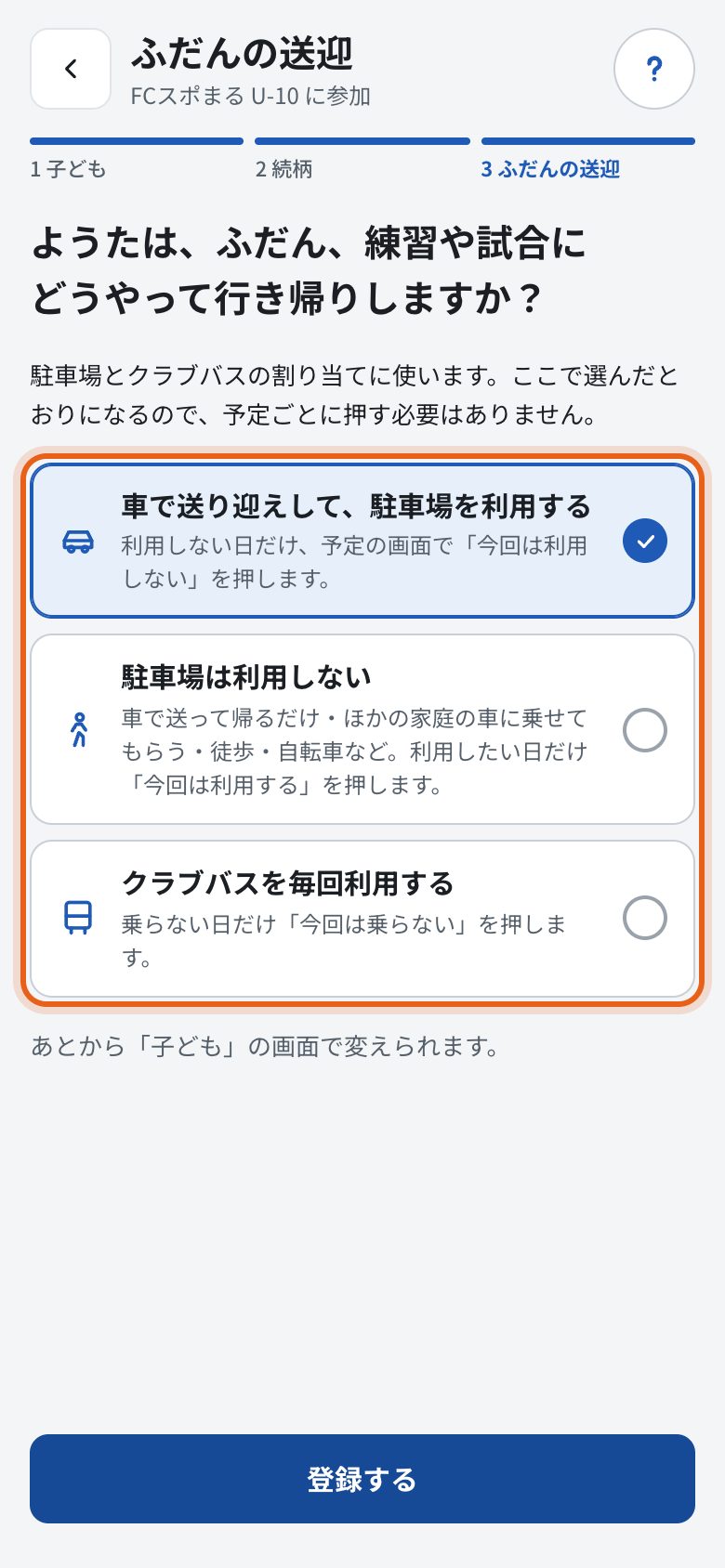
6 ふだんの送迎を選ぶ
ふだん、車で送り迎えして駐車場を使うか、使わないか、クラブバスに毎回乗るかを選んで「登録する」。ここで選んだとおりになるので、予定ごとに押す必要はありません。
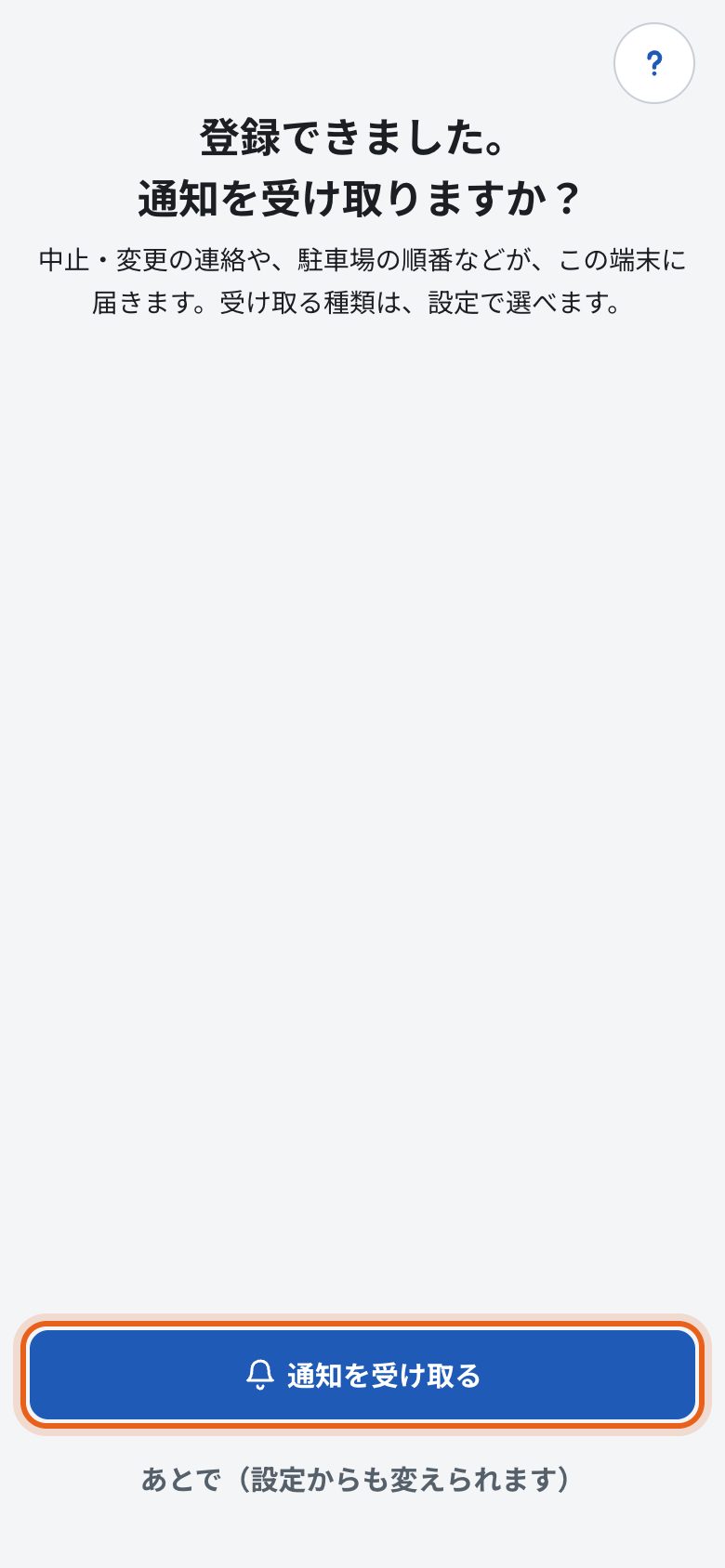
7 通知を受け取る
最後に「通知を受け取る」を押すと、中止・変更の連絡や、出欠の締め切りなどが、スマホに届きます。