選手の情報を直す・退会の手続き
選手の画面で、ポジション・背番号・写真・所属を直せます。クラブをやめる選手の退会の手続きも、ここからです。
1 選手の画面を開く
「メンバー」→ グループ → 選手を押すと、選手の画面が開きます。
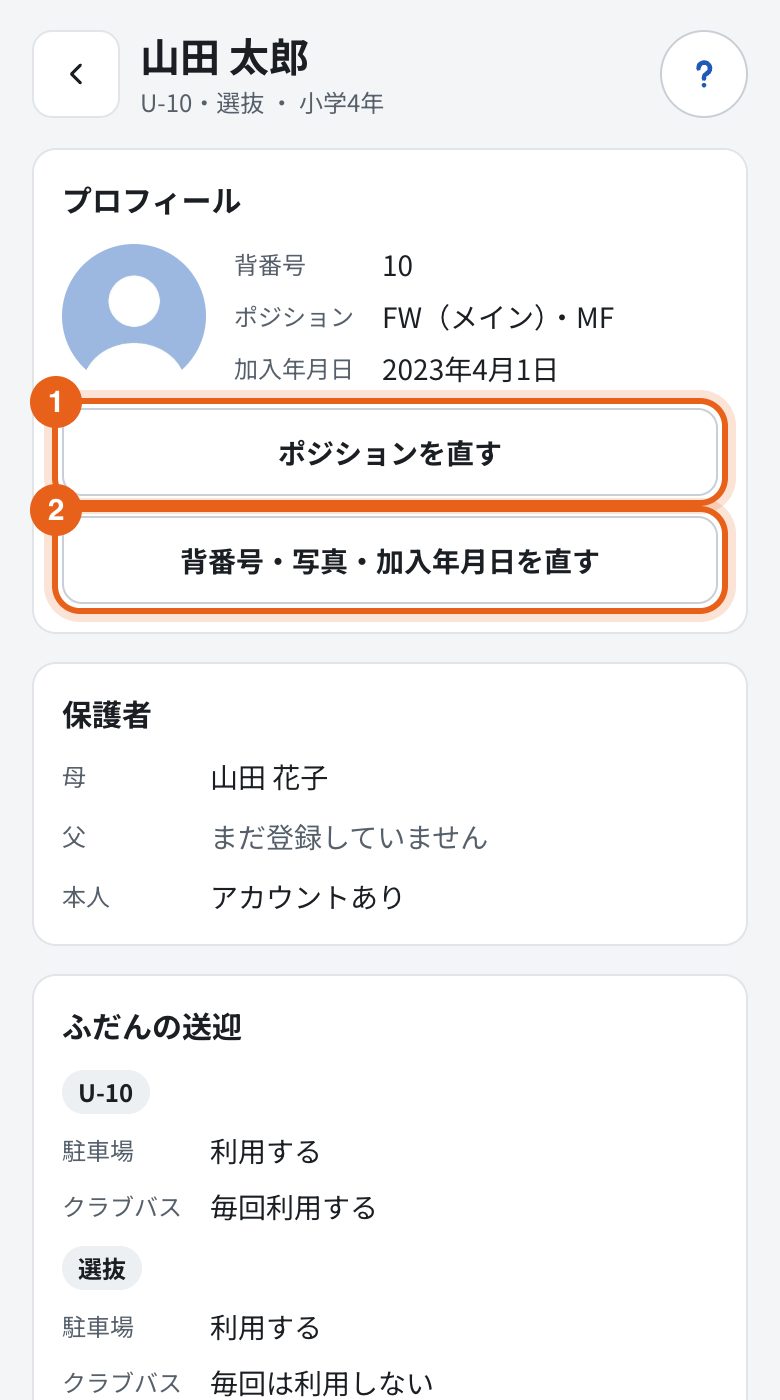
2 ポジション・背番号・写真を直す
- 「ポジションを直す」(担当コーチ・代表者): いくつでも選べます。2つ以上なら、どれがメインかを選びます。ポジションの一覧は、設定の「ポジション」で決めます。
- 「背番号・写真・加入年月日を直す」(代表者だけ): 写真は、スマホの写真から選べます。
3 所属と名前
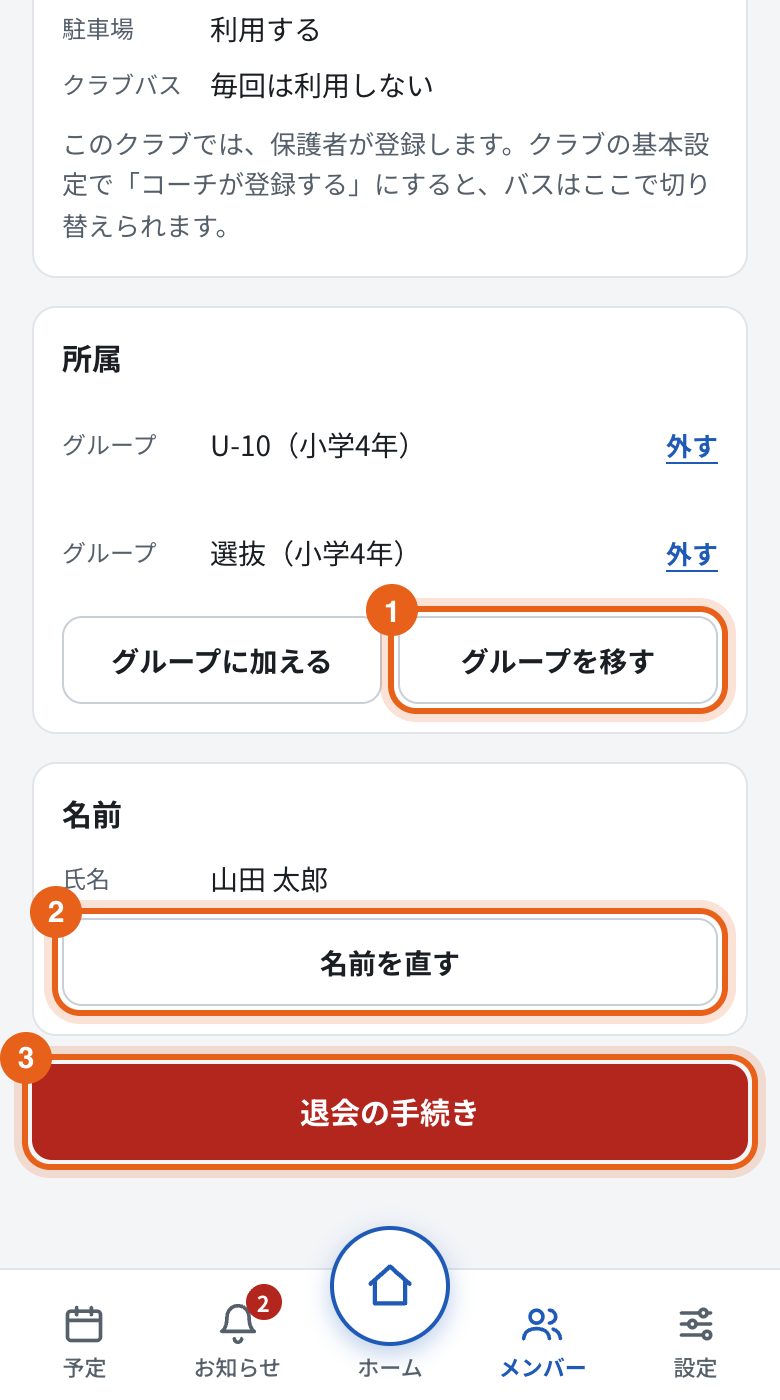
- 「グループに加える」(選抜など、今のグループのまま)・「グループを移す」。加える・移すと、その家庭に、入ったグループと、これからの予定を知らせます(グループから外したときは知らせません)。
- 「名前を直す」: このクラブの画面だけで使う名前です(途中でやめた選手の名前を伏せるときなど)。
- 「退会の手続き」: 下の「退会の手続き」を見てください。
4 退会の手続き
クラブをやめる選手は、「退会の手続き」→「退会にする」を押します。クラブから外れ、駐車場・バスの列からも外れます。これまでの出欠や成績の記録は残り、グループの画面の「退会した選手」から見られます。保護者のアカウントは消えません。
これからの予定も合わせて直します。決まっていた当番は、列の順でほかの家庭に入れ替えて知らせます。配車で乗ることになっていた車からは外れ(車を出す家庭に知らせます)、その家庭が任されていた作業(会計の係など)も取り消します。グループを移したときも、元のグループの当番・作業は同じように直します。