スポまるを使い始めるまで
いま活動しているクラブが、スポまるを使い始めるまでの順番です。アプリの「設定ナビ」で、上から順に進められます。そろえておけば、保護者が参加したその日から、予定を見て出欠を答えてもらえます。くわしい操作は、それぞれの記事にあります。
目次から、順番に進める
目次には、ステップごとに「済み」「あとで」「まだ」「参加してから」が出ます。押すと、そのステップを開きます。ステップの画面の左上の「<」で目次に戻り、目次の左上の「×」で設定に戻ります。途中でやめても、ホームの「設定ナビ」のカードの「続ける」から、続きを開けます(最後まで進むと、カードは消えます)。
コーチの担当・駐車場とバスの列・作業を任せるは、コーチや保護者が参加してから決めます。そのあとの当番・会費は、使わなければ「あとで」で飛ばせます。
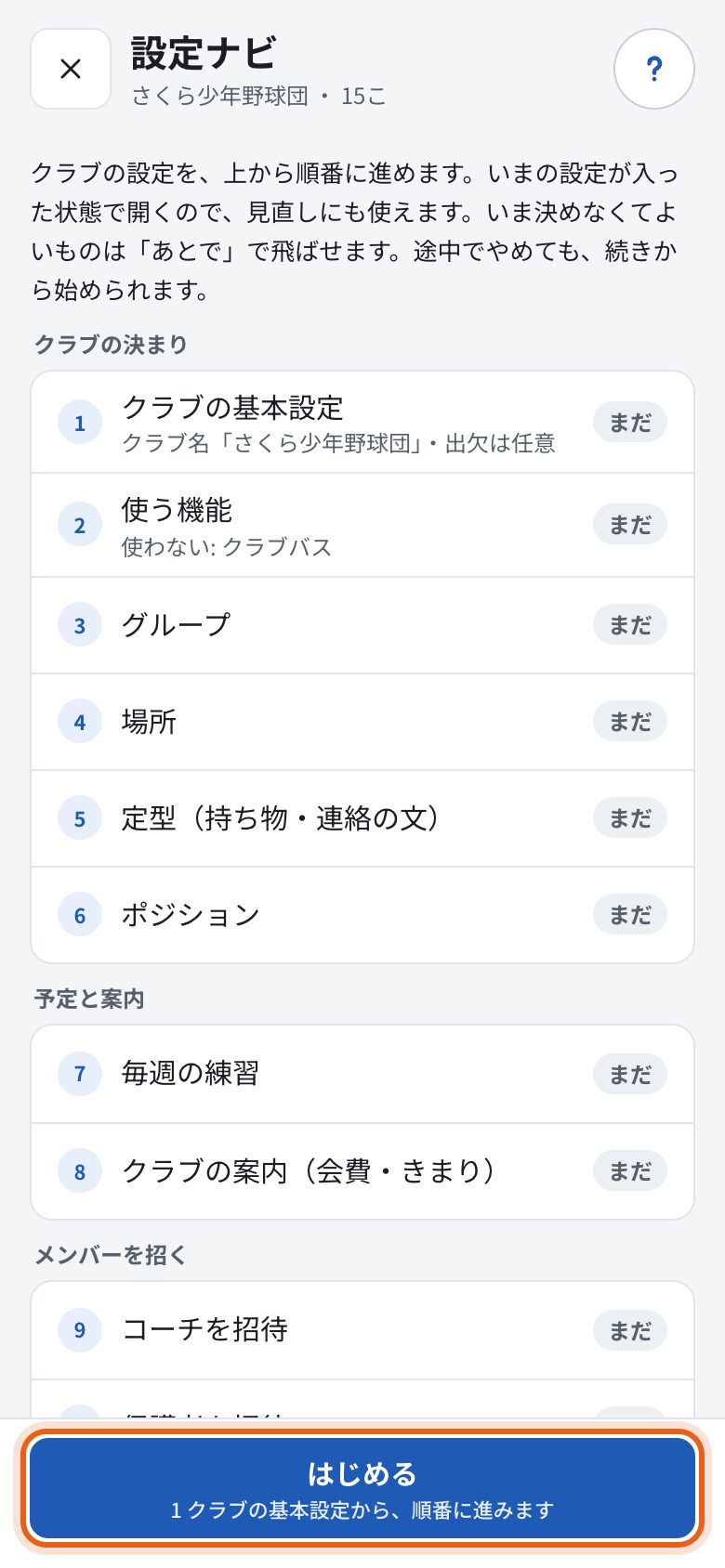
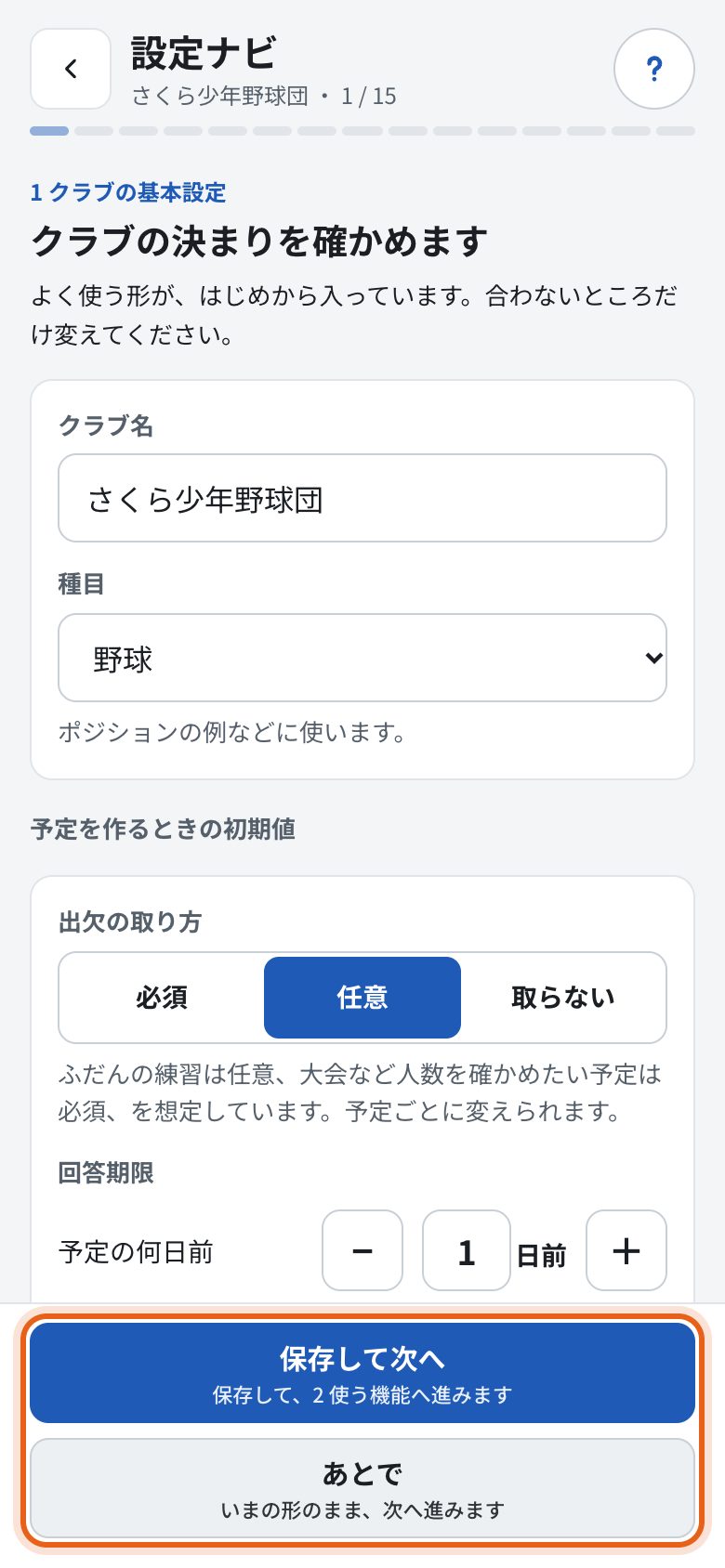
下のボタンの使い分け
どのボタンにも、押すと何が起きるかが、小さく書いてあります。
- 「保存して次へ」: 入れた内容を保存して、次のステップへ進みます。
- 「あとで」: いま決めないときは、飛ばして次へ進みます。目次から、いつでも戻れます。
- 「変えずに次へ」: もう設定してあるときに出ます。いまの設定のまま、次へ進みます。
- 「次へ」: 押したときに保存される画面(グループ・場所の一覧、招待リンクなど)で出ます。
代表者がひとりで準備する
コーチや保護者を招待する前に、クラブの決まりごとを入れておきます。
1 クラブの作成を申請する
アカウントを作って、ホームの「代表者として、クラブを始めるとき」から申請します。サービス運営者が確かめて承認すると、お知らせが届きます。お知らせを押すと、設定ナビが開きます(クラブを始める)。
2 クラブの基本設定を決める
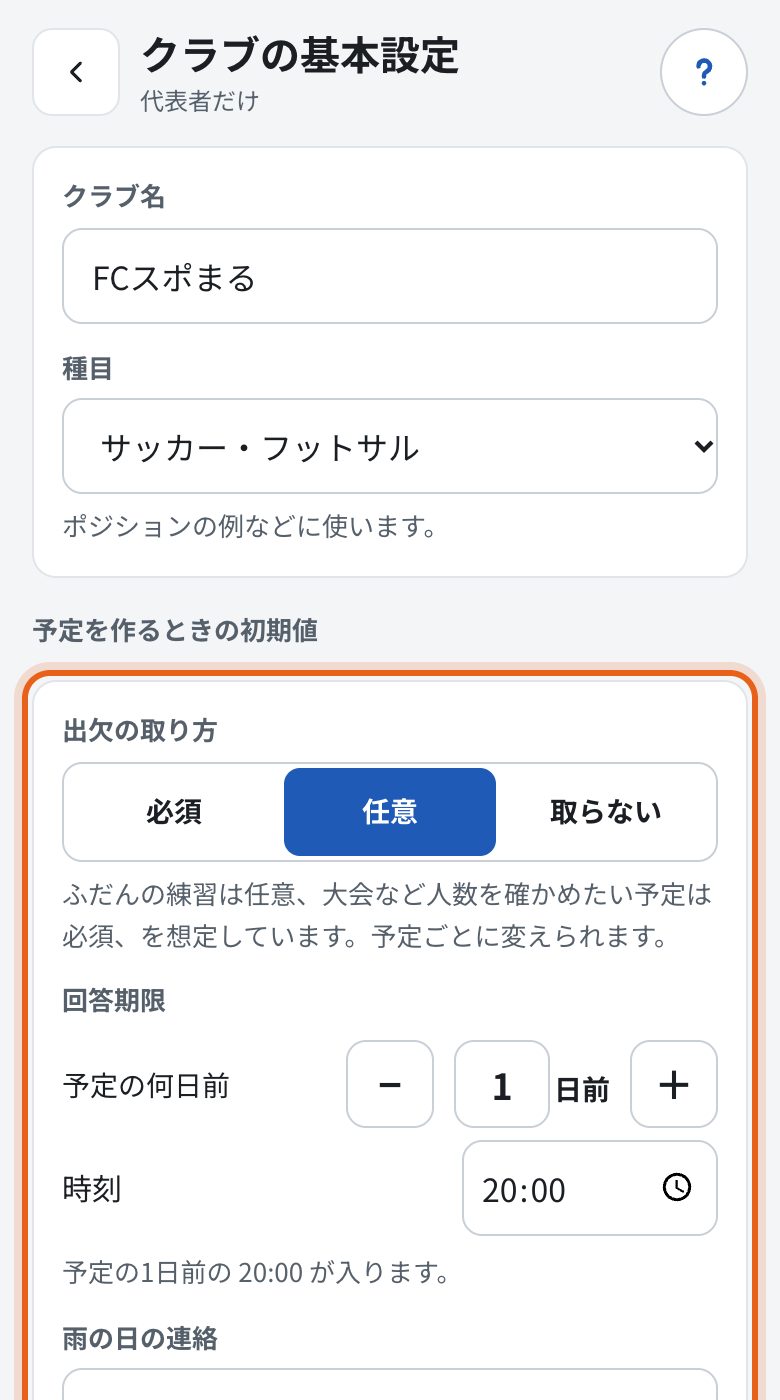
「設定」のタブの「クラブの基本設定」で、予定を作るときの初期値(出欠の取り方・回答期限・雨の日の連絡)と、出欠のリマインドの時刻を決めます。予定ごとにも変えられるので、ふだんの練習に合わせておけば大丈夫です(クラブの設定)。
駐車場の割り振り・当番表・会費など、クラブで使わない機能は、「使う機能」で使わないにしておくと、みんなの画面に出ません(使う機能)。
3 グループを作る
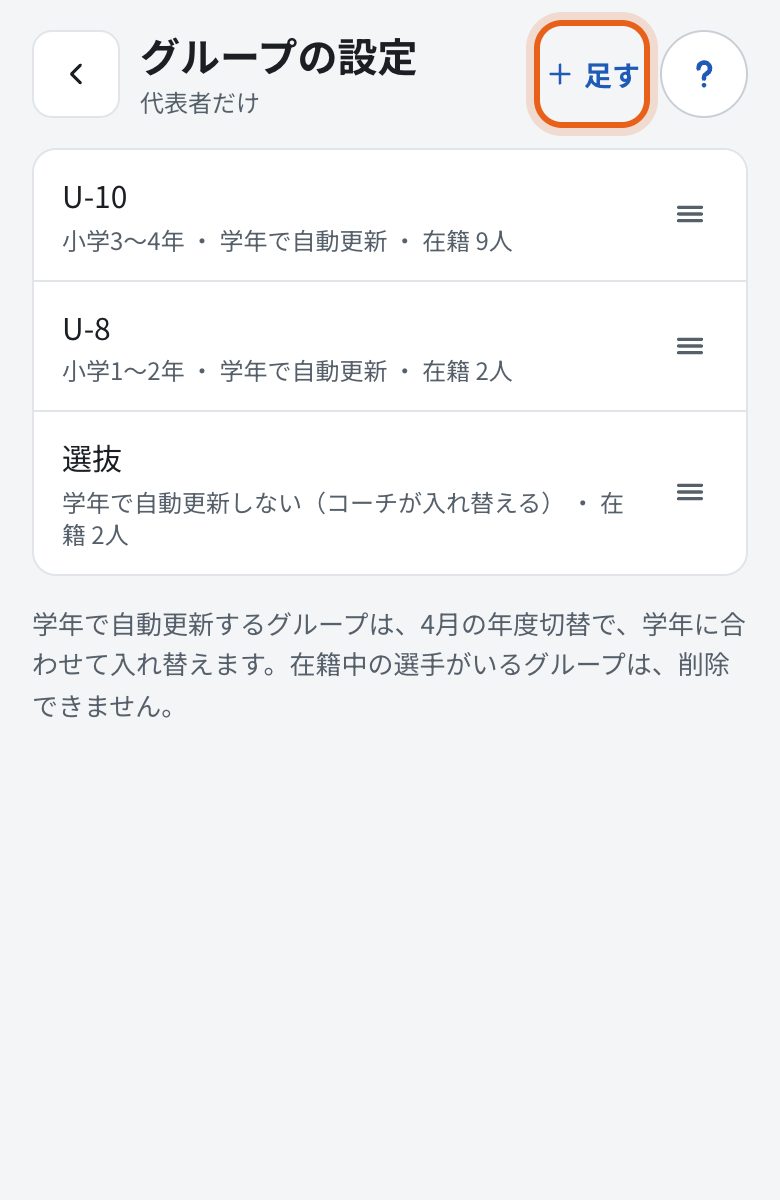
「設定」のタブの「グループ」で、U-10・U-8 などのグループを「足す」で作ります。学年で分けているグループは、対象の学年を入れておくと、毎年4月の年度切替で、学年に合わせて選手を入れ替えます。選抜など、学年で分けないグループは「学年で自動更新する」をオフにします。
保護者への招待リンクはグループごとに作るので、先にそろえておきます。
4 よく使う場所を登録する
グラウンドや体育館を、「設定」のタブの「場所」に登録します。住所を入れると、予定の画面から地図アプリで開けます。駐車場の台数が決まっている場所は、台数を入れておくと、アプリが順番に割り当てます。駐車場や集合場所の図も付けられます(場所・相手チームを登録する)。
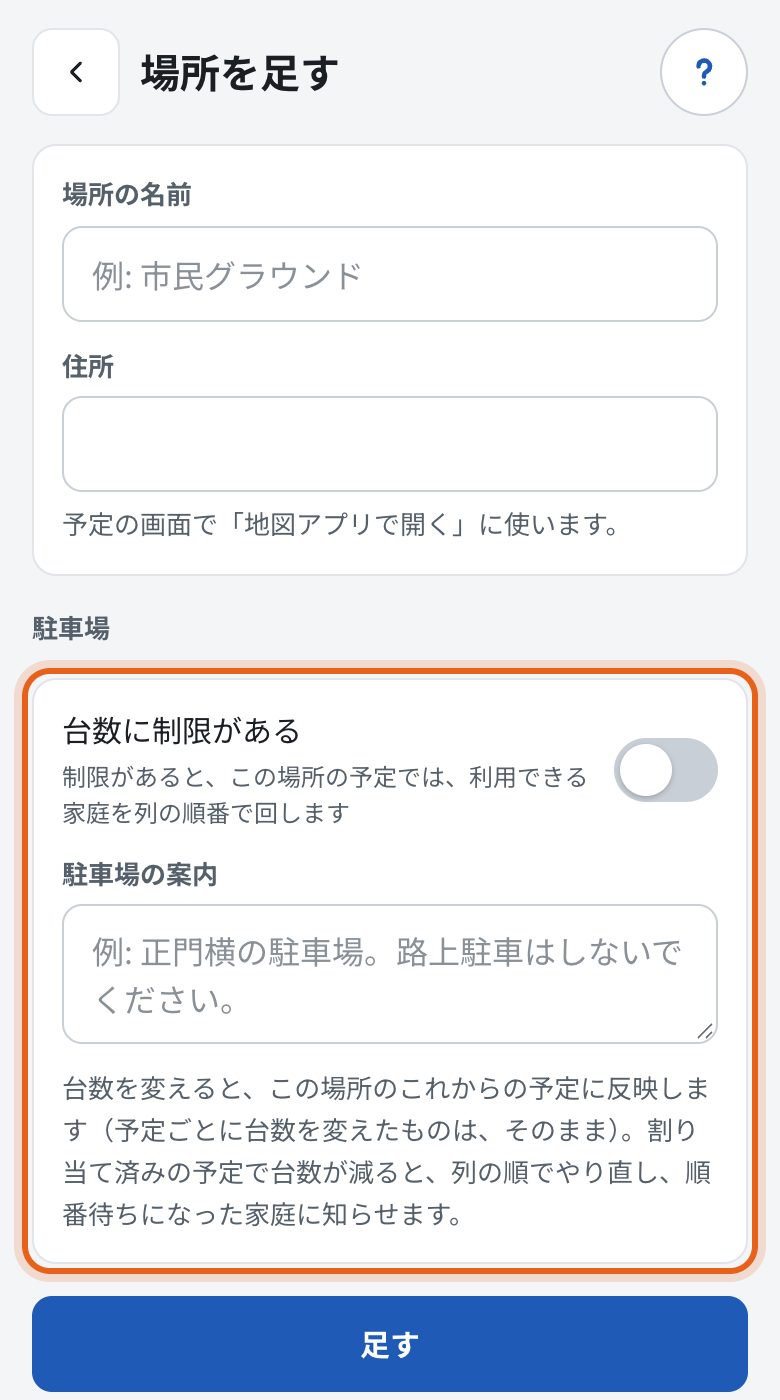
5 必要なら、車両・定型・ポジション
クラブバスがあれば、「クラブバスの車両」に車両と定員を入れます。よく使う持ち物と、中止・変更の連絡の文は、「定型」に入れておくと押すだけで入ります。ポジションを使うときは「ポジション」も。どれも、あとからで大丈夫です。
保護者を招待する前に入れておく
保護者が参加したその日から、予定を見て出欠を答えられるように、先に入れておきます。
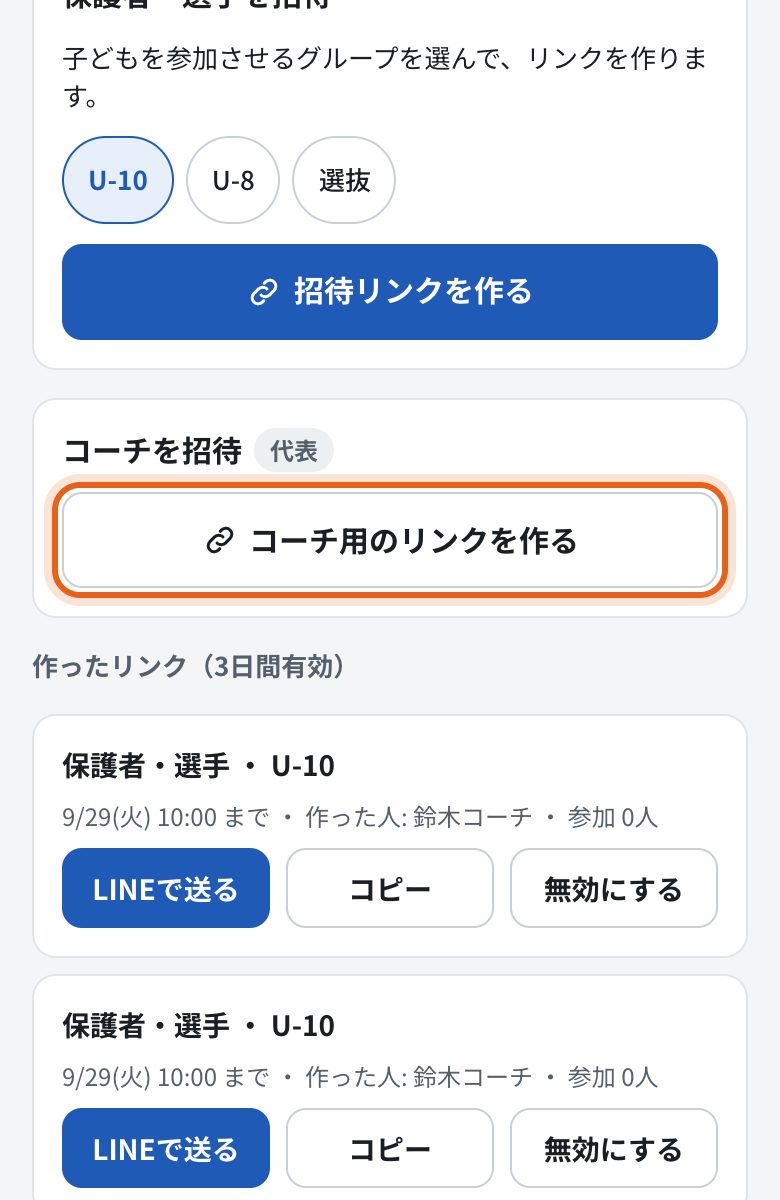
6 コーチを招待して、担当のグループを決める
「メンバー」のタブの「招待リンクを作る」で、コーチ用のリンクを作って送ります。コーチが参加したら、「メンバー」の「コーチ・代表者」の「担当を変える」で、担当のグループを決めます。担当のコーチは、そのグループの予定を作り、出欠を集め、連絡を送れます(コーチを招待する・役割を変える)。
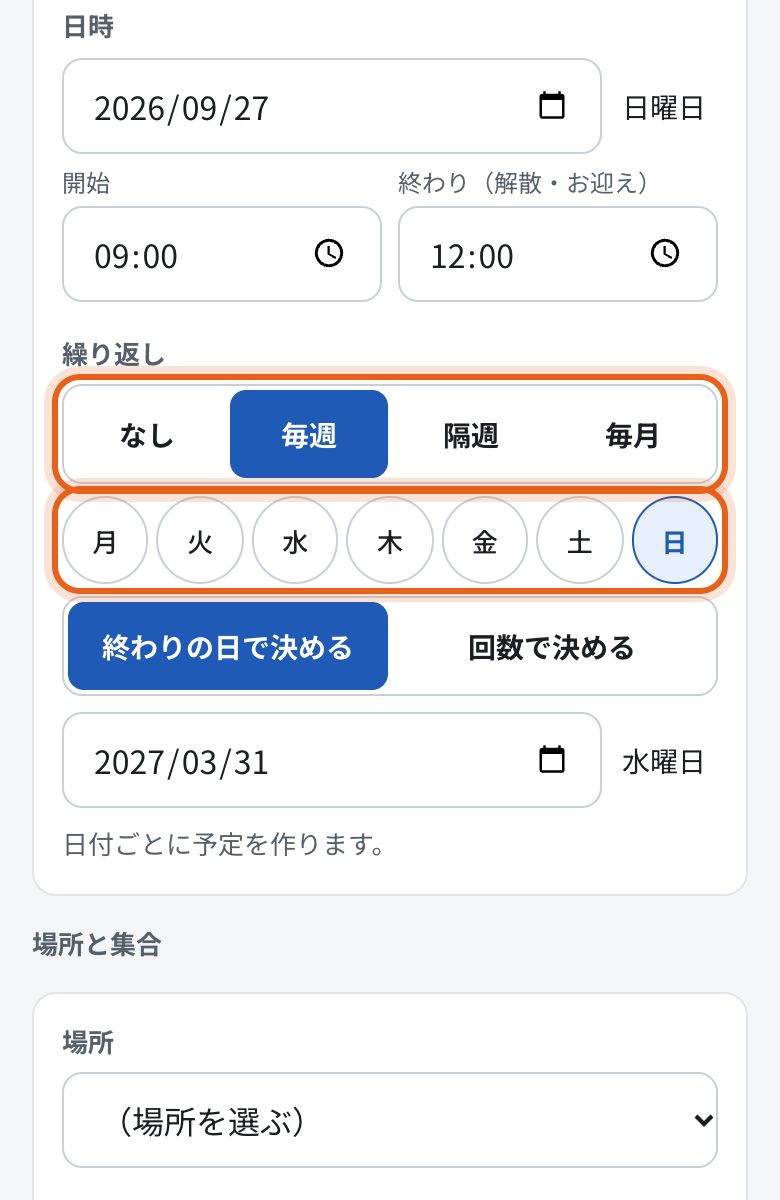
7 毎週の練習を、繰り返しで入れる
「予定」のタブの「予定を作る」で、「繰り返し」を「毎週」にすると、練習の曜日をいくつでも選べます(例: 火・木・土)。終わりの日には、はじめから年度末(3月31日)が入っています。
決まっている試合・大会も入れておきます。予定を入れるのは、コーチに頼んでもかまいません(予定を作る・直す)。
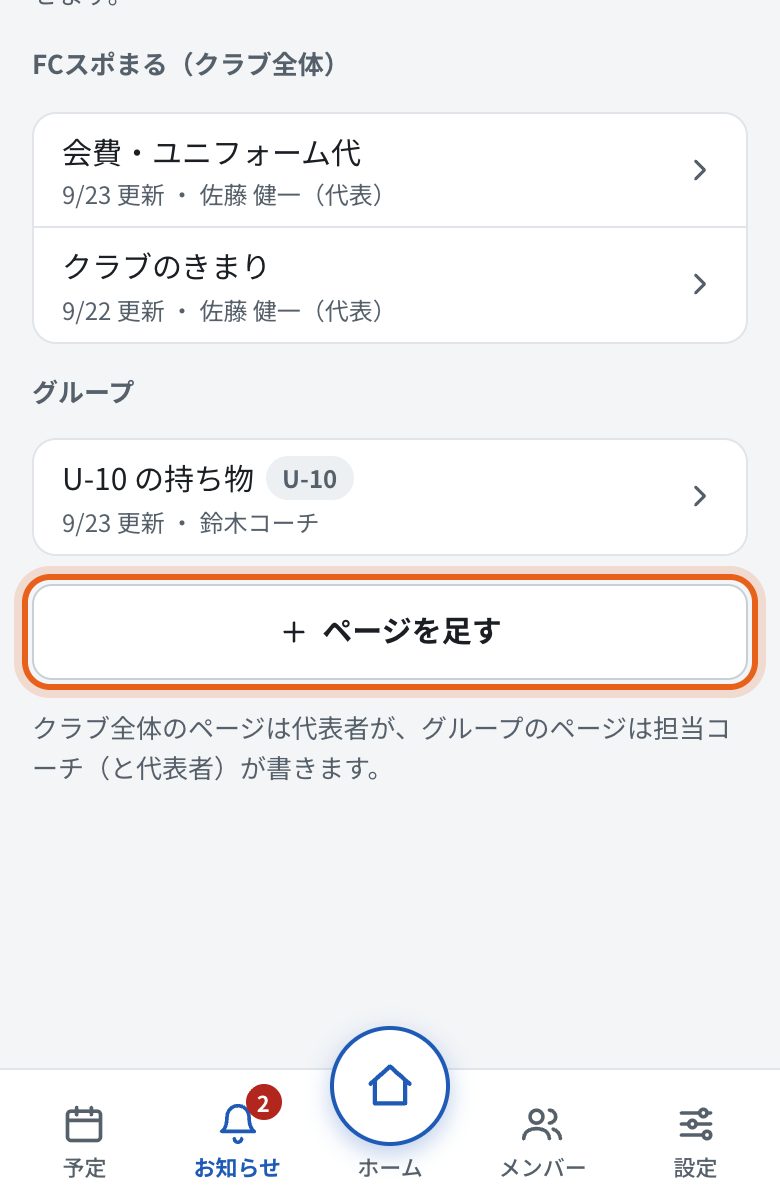
8 会費・きまりなどを、クラブの案内に書く
会費・ユニフォーム代・クラブのきまりなど、いま LINE のノートや紙で配っているものは、「お知らせ」のタブの「クラブの案内」の「ページを足す」で書いておきます。保護者は、いつでもここで見られます。
保護者に参加してもらう
9 招待リンクを、いまの LINE グループに送る
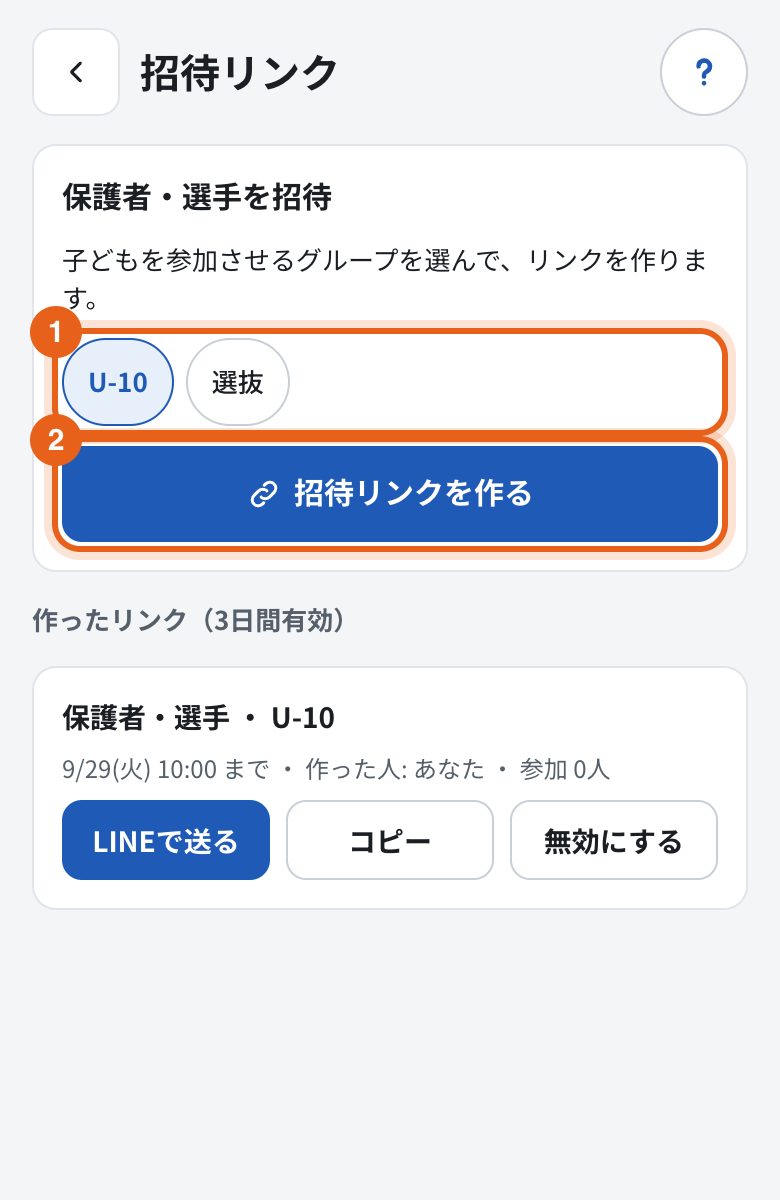
「メンバー」のタブの「招待リンクを作る」で、グループを選んでリンクを作り、「LINEで送る」で、いまの LINE グループに送ります。保護者は、リンクから子どもの名前・生年月日と、ふだんの送迎を入れて参加します(5分ほど)。グループが分かれているときは、グループごとにリンクを作って送ります(保護者を招待する)。
10 参加した家庭を確かめる
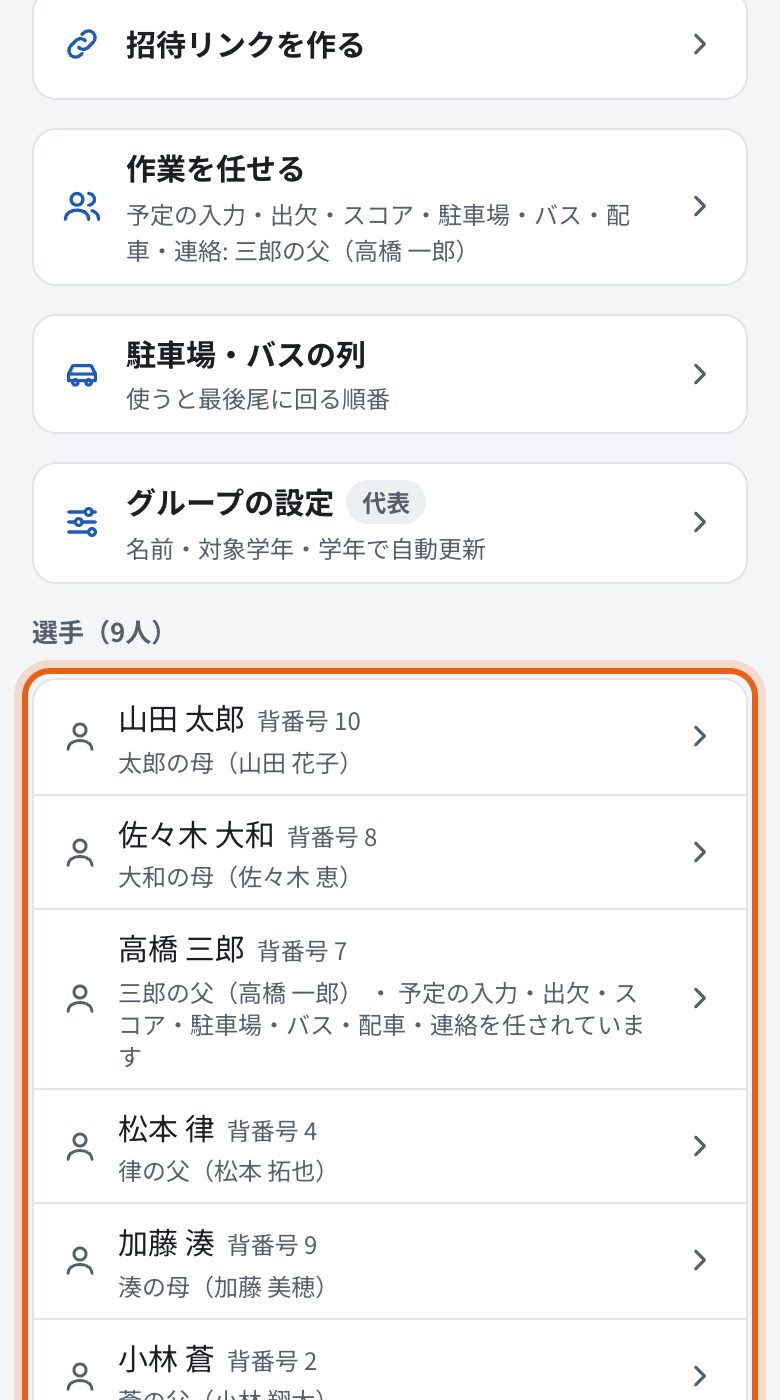
「メンバー」のタブでグループを開くと、参加した選手が並びます。まだの家庭には、声をかけてください。招待リンクは3日で切れるので、あとから参加する家庭には、作り直して送ります。
そろったら、使い始める
11 駐車場・バスの列を決める
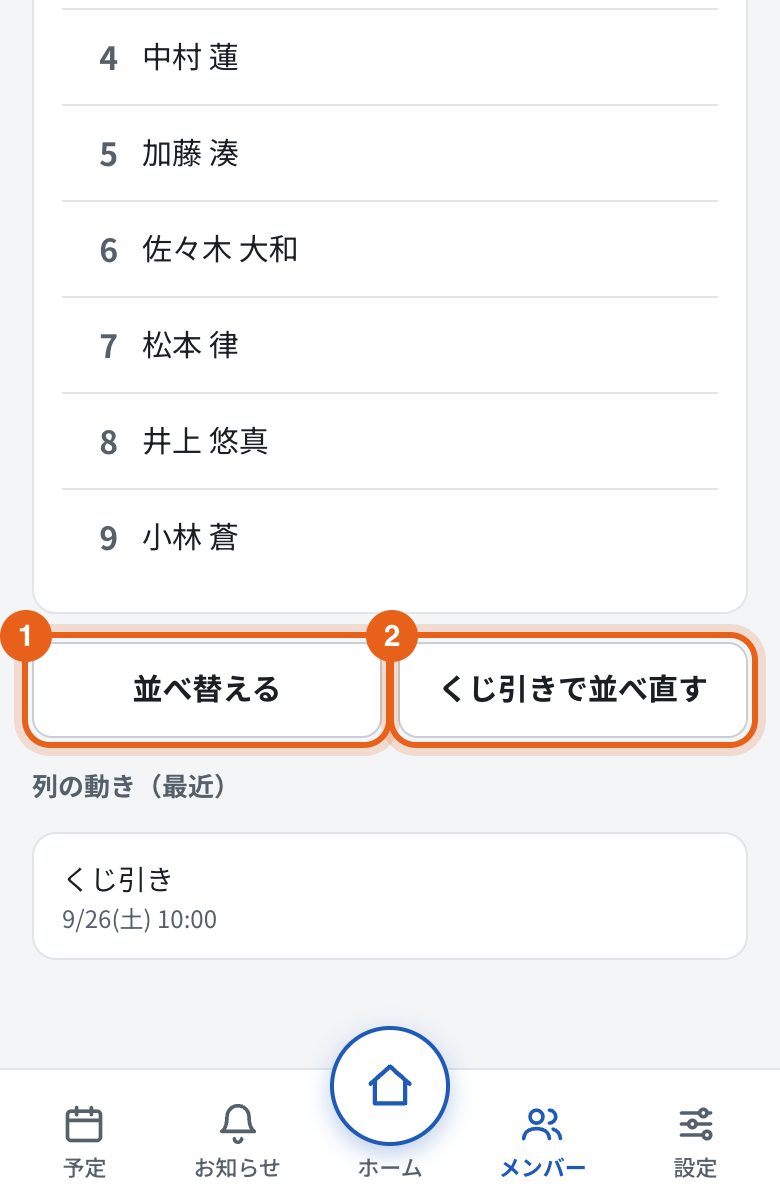
駐車場の台数が決まっている予定では、列の順番で割り当て、使った家庭は列の最後に回ります。はじめの列は、参加した順です。いままでの順番があれば「並べ替える」で合わせ、なければ「くじ引きで並べ直す」で決めます。クラブバスの列も、ここで決めます(駐車場・バスの割り当てを見る・入れ替える)。
12 当番・会費を使うなら、始める
当番は、「設定」のタブの「当番」で、当番の種類(見守り・お茶など)を足すと、予定に当番が付き、家庭ごとに順番で回ります。保護者がそろってから始めると、はじめの当番表から、全部の家庭で回せます。はじめの列は参加した順なので、いままでの順番があれば「当番の列」で並べ替えます(当番(当番表・交代))。
会費は、「設定」のタブの「会費」で、会費の種類と払い方(振込・PayPay・現金)を入れます。毎月・年に1回の会費は、集める月の1日に集金を始めて、家庭に知らせます(会費(集金・お金の出入り))。
13 選手の情報を入れる(あとからでも)
背番号・加入年月日・ポジション・写真は、選手の画面で入れます。選抜など、学年で分けないグループの選手は、選手の画面の「グループに加える」で入れます(選手の情報を直す・退会の手続き)。
14 使い始めることを知らせる
「◯月◯日の練習から、出欠はスポまるで答えてください」と、LINE グループなどで知らせます。雨の中止なども、これからはスポまるで知らせます(中止・変更を知らせる)。